Importa foto
Trascina qui una serie di foto o sceglile dai tuoi file.
Trascina qui una serie di foto o sceglile dai tuoi file.
Dai alla serie una resa uniforme e confronta il risultato con l’originale, scatto per scatto.
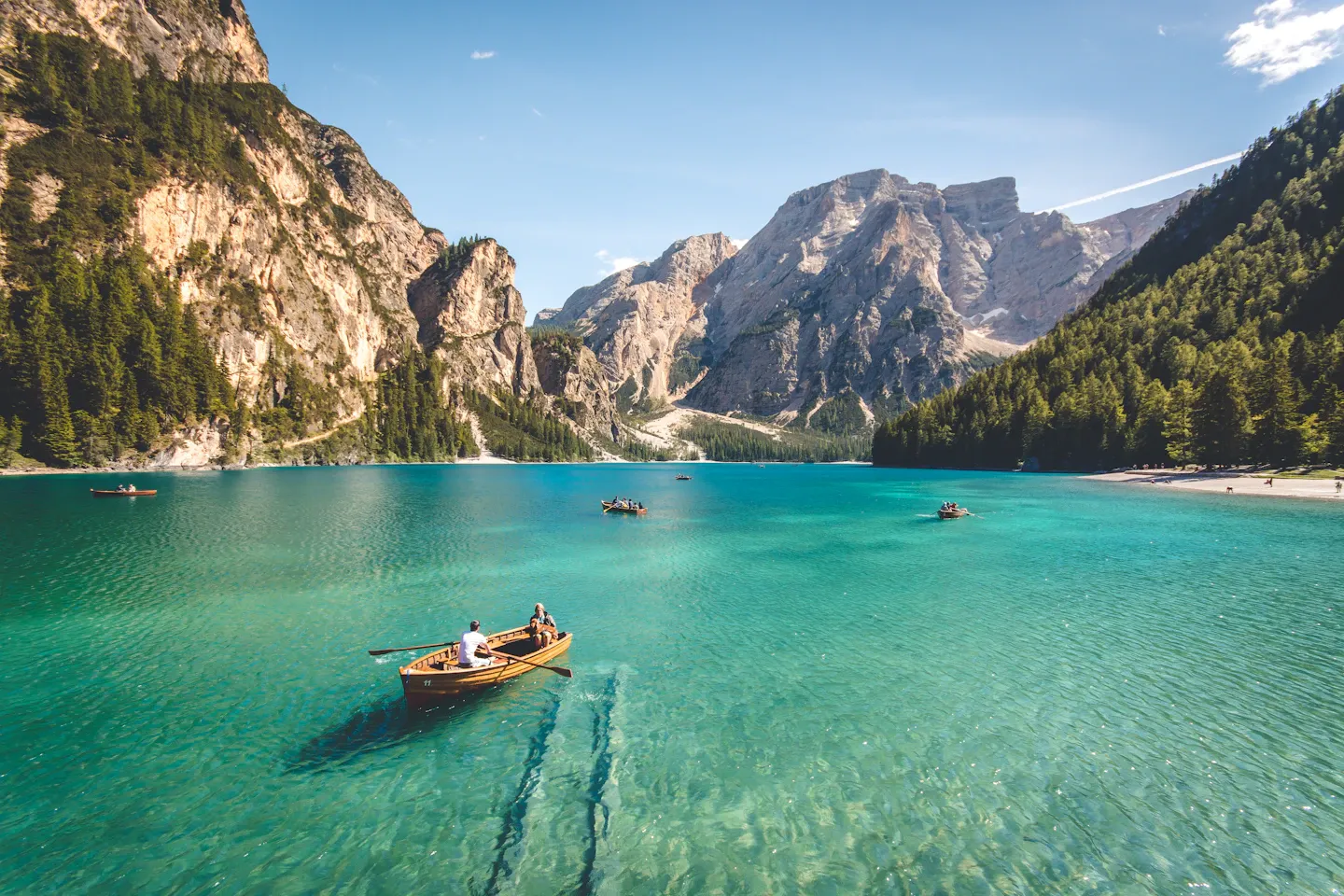 Dopo
Regola esposizione e contrasto su tutte le foto insieme. Seleziona uno scatto per vedere subito il risultato.
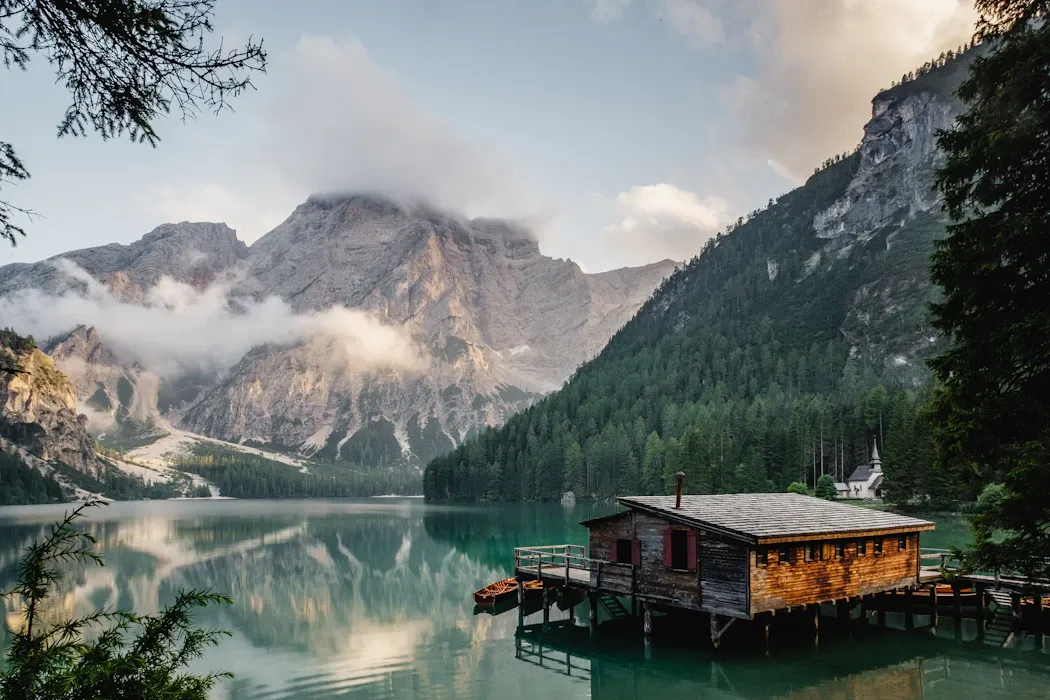
Imposta le stesse proporzioni per tutte le foto, poi sposta o ridimensiona il ritaglio per ogni scatto.
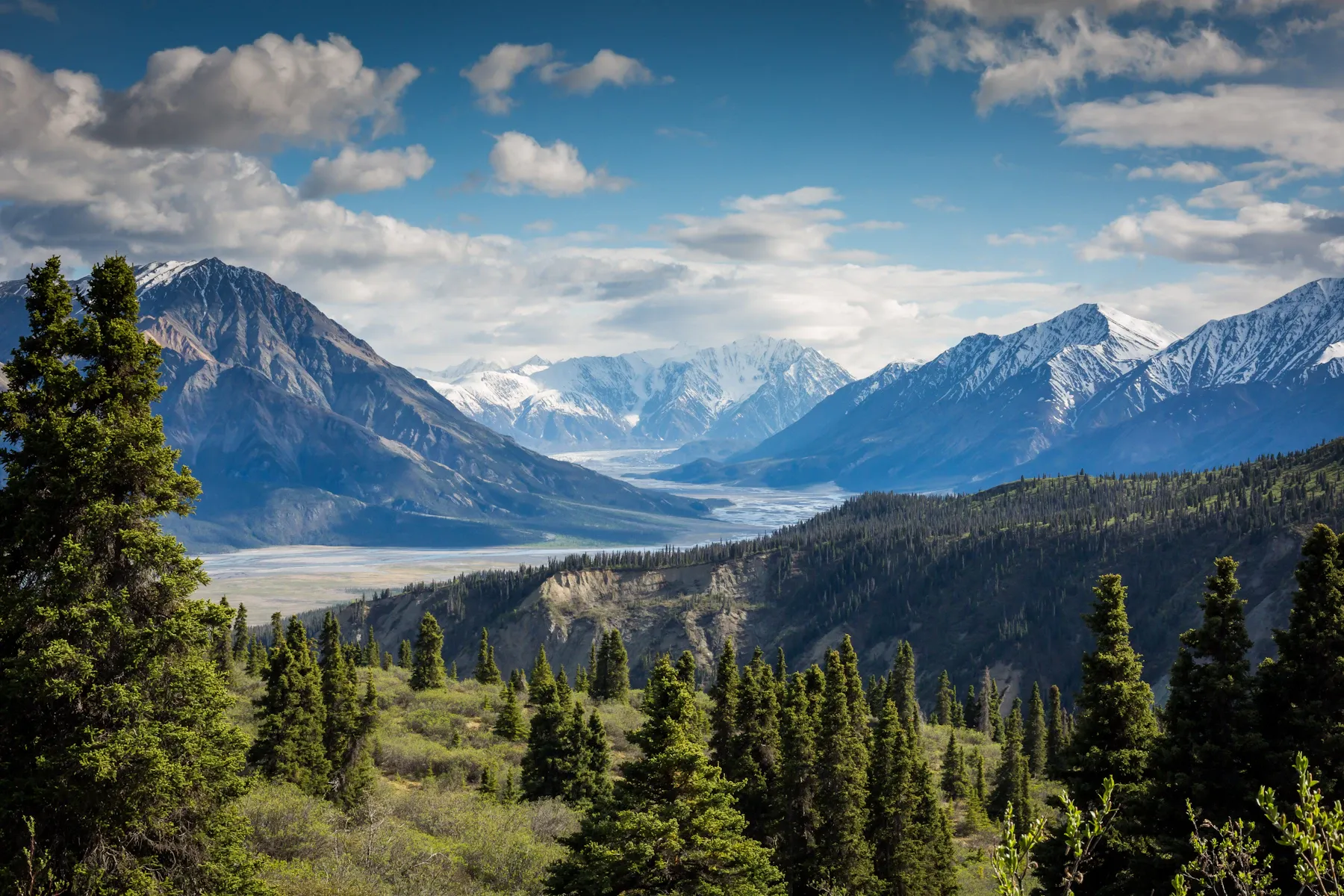
Trascina il riquadro o un angolo. Puoi anche usare le frecce.
Scarica tutte le foto in un unico ZIP o salvale in una cartella, se il browser lo consente.
Scegli il formato e la dimensione delle foto prima di salvarle.
FAQ
Trova la risposta nel punto in cui sei arrivato.
FASE 01
Formati e organizzazione
Puoi trascinare più file o usare il pulsante di importazione. Sono supportati JPEG, PNG, WebP e HEIC/HEIF. Crop converte i file HEIC nel browser per permetterti di modificarli come qualsiasi altra immagine.
Importa più file con il trascinamento, regola il numero di colonne della griglia e nascondi i cursori che non usi dalle Impostazioni. Usa S per il confronto e C per il ritaglio. Per regolazioni precise, apri una foto a schermo intero.
Sì, se il file contiene un’anteprima JPEG che Crop riesce a leggere. Modifichi ed esporti quella versione, non i dati grezzi del sensore: la risoluzione può quindi essere inferiore a quella del RAW. Se il file non si apre, sviluppalo in un editor RAW ed esportalo in JPEG o PNG prima di importarlo in Crop.
Crop salta i file non leggibili e quelli oltre 50 MiB. Fanno eccezione i RAW riconosciuti, che Crop prova comunque ad aprire. Per un file che viene saltato, prova a convertirlo in JPEG o PNG e, se è troppo grande, riducine le dimensioni prima di riprovare.
Crop elabora le foto nel browser, senza caricarle su un server. La sessione di lavoro non viene ripristinata se ricarichi o chiudi la pagina: esporta le foto modificate prima di uscire. I preset salvati restano invece in quel browser, finché non cancelli i dati del sito.
FASE 02
Regolazioni, ritaglio e preset
I cursori globali applicano le stesse regolazioni a tutte le immagini. Apri i controlli di una singola foto per intervenire su quello scatto a partire dalle regolazioni globali, senza modificare gli altri.
Apri il pannello di ritaglio e rotazione. Scegli le proporzioni, ruota a scatti di 90° o regola l’inclinazione, e ribalta l’immagine in orizzontale. Usa lo zoom e sposta il riquadro per rifinire l’inquadratura.
Attiva il confronto con S e trascina il divisore per vedere originale e modifica. Puoi fare il confronto anche a schermo intero. Usa Annulla e Ripeti per verificare l’effetto di una singola modifica.
Copia le impostazioni da una foto e incollale sulle altre. Puoi copiare solo le regolazioni, includere il ritaglio e la rotazione, oppure copiare tutto, compresi zoom e posizione. Salva un preset se vuoi riutilizzare le impostazioni in futuro.
Apri Ritaglio e rotazione globali dalla barra dell’editor e scegli un rapporto, per esempio 4:5. Crop applica quelle proporzioni a tutta la serie. Poi apri il ritaglio della singola foto per sistemare l’inquadratura dove serve. Se cambi di nuovo il rapporto globale, questo sostituisce i rapporti scelti per le singole foto.
Premi il pulsante di selezione nell’angolo in alto a sinistra di ogni foto. Per selezionare una serie consecutiva, seleziona la prima foto e tieni premuto Maiusc mentre fai clic sul pulsante di selezione dell’ultima.
Apri le Impostazioni con l’icona dell’ingranaggio e attiva i cursori che ti servono. Nascondere uno slider non azzera la regolazione: il valore rimane applicato alla foto.
FASE 03
Filigrana e file finali
Apri Watermark, attivalo e scegli un testo o un’immagine. Regola posizione, scala e opacità nell’anteprima. Finché l’opzione è attiva, Crop applica la filigrana a ogni foto esportata.
Per il web, scegli JPEG o WebP con qualità media e, se serve, limita il lato lungo per alleggerire i file. Per la stampa o l’archivio, mantieni la risoluzione necessaria e scegli una qualità più alta o il formato PNG.
Seleziona le foto dalla griglia, apri Esporta e attiva «Esporta solo le foto selezionate». L’opzione compare quando hai selezionato una parte della serie. Se la lasci disattivata, Crop esporta tutte le foto.
È il limite in pixel per il lato più lungo dopo il ritaglio. Con 2048 px, una foto da 4000 × 3000 diventa 2048 × 1536; una foto già più piccola non viene ingrandita. Per esportare senza ridimensionare, scegli «Dimensione originale»: il ritaglio resta applicato.
L’opzione Cartella funziona solo se il browser consente a Crop di scrivere direttamente su disco. Se non è disponibile, scegli ZIP. Il download ZIP tradizionale è limitato a 512 MiB: se superi il limite, esporta gruppi più piccoli oppure usa un browser che consenta di salvare direttamente su disco.
Se scegli Cartella, Crop salva nuove copie. Se un nome è già in uso, Crop aggiunge un numero al nuovo file invece di sovrascrivere quello esistente.